ガイド
テレビでカラオケをする方法:スマートテレビ、Chromecast、Google TV、ノートPC
かんたん回答
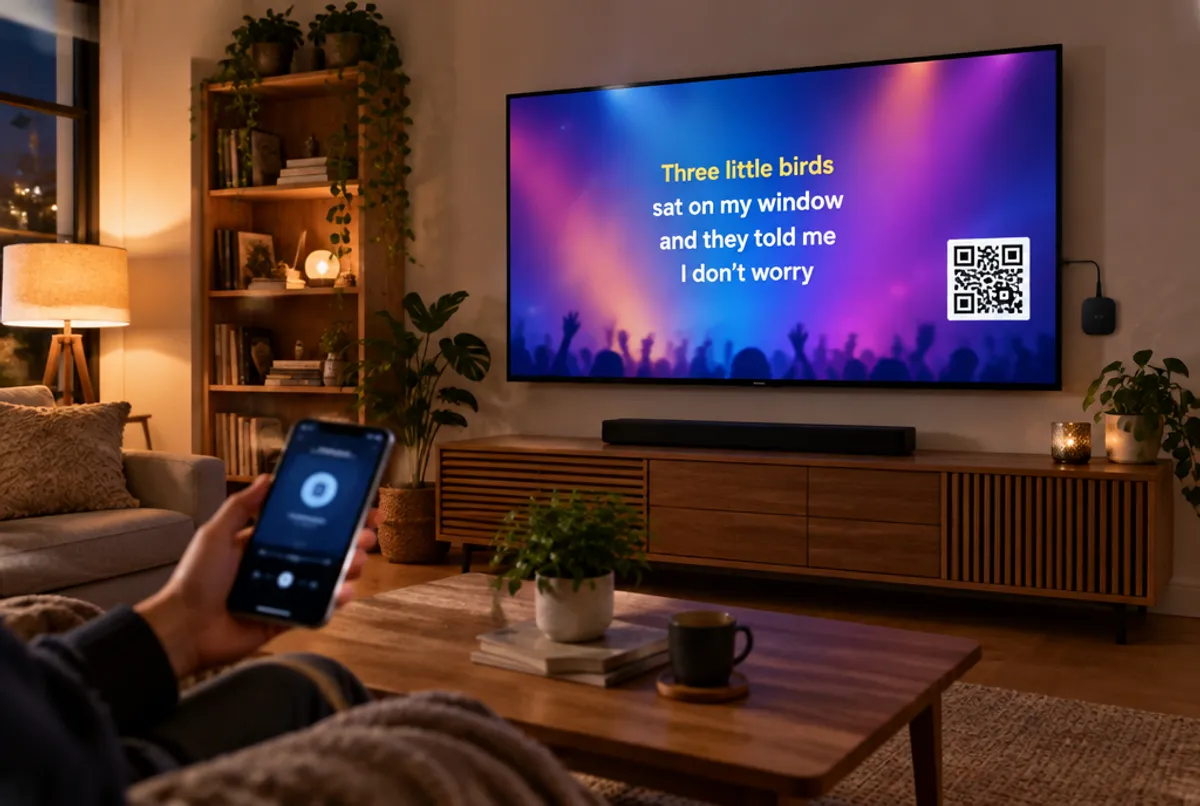
テレビでカラオケをするには、スマートテレビや Google TV のブラウザで karaoque.com/tv を開きます。ブラウザがない場合は、Chrome のタブを Chromecast にキャストするか、ノートPCをテレビのHDMI端子につなぎましょう。画面のQRコードをスマホで読み取れば準備完了。スマホがマイクになり、歌詞はテレビに表示されます。もちろん無料です。
いちばん簡単なのは、ブラウザ付きのスマートテレビ
テレビにインターネットブラウザがあれば(最近のスマートテレビならほとんどに入っています)、ケーブルも面倒な設定もいらない、いちばん早い方法です。
- テレビのブラウザを開きます(Chrome など、最初から入っているものでOK)。
- アドレスバーに karaoque.com/tv と入力します。
- 画面にQRコードが表示されるので、スマホのカメラで読み取ります。
- 完了。スマホがマイク兼リモコンになり、歌詞がテレビに表示されます。
ポイント:karaoque.com/tv をテレビのブラウザのブックマークに登録しておけば、次のパーティーで入力し直す手間が省けます。メーカー別の手順はSamsung・LG のスマートテレビでカラオケで紹介しています。
Chromecast でカラオケ(ノートPCからキャスト)
テレビにブラウザはないけれど、Chromecast はつないである。そんなときは Chrome のタブをキャストできます。
- ノートPCで Chrome を開き、karaoque.com/tv にアクセスします。
- Chrome の右上にある3点メニューから キャスト を選びます。
- 一覧から自分の Chromecast を選びます。
- 「ソース」で タブをキャスト を選び、ページをテレビに送ります。
注意:Chromecast は動画向けに作られているため、少し遅延が出ることがあります。カラオケには十分使えますが、音のズレが気になる場合は、スマートテレビのブラウザかHDMIケーブルを使いましょう。
Google TV・Android TV でカラオケ
Google TV や Android TV を搭載した機器(Chromecast with Google TV、ストリーミング端末、最近のテレビの多く)には Play ストアがあり、ブラウザをインストールできます。
- テレビの Play ストアで、TV Bro などのブラウザをインストールします。
- ブラウザを開いて karaoque.com/tv にアクセスします。
- リモコンで入力するか、スマホからキャストします。
- スマホでQRコードを読み取って、歌いはじめましょう。
ノートPCをHDMIケーブルでつないでカラオケ
いちばん確実な方法です。HDMI端子があれば、古いテレビでも使えます。
- ノートPCとテレビを HDMI ケーブルでつなぎます。
- テレビの入力切替(「入力切替」や Source ボタン)で、正しいHDMIを選びます。
- ノートPCで karaoque.com/tv を開き、全画面表示にします(Windows の Chrome なら F11 キー)。
- スマホでQRコードを読み取ります。音はテレビから、またはノートPCにつないだスピーカーから出ます。
どの方法を選ぶ?比較表
| 方法 | 必要なもの | 手軽さ | 音質 | おすすめの人 |
|---|---|---|---|---|
| スマートテレビ(ブラウザ) | テレビだけ | とても簡単 | とても良い | ふだん使い、ケーブルなしで |
| Chromecast | Chromecast とノートPC | 簡単 | 良い(少し遅延の可能性あり) | ブラウザのないテレビ |
| Google TV / Android TV | ブラウザのインストール | ふつう | とても良い | ストリーミング端末を持っている人 |
| ノートPC(HDMI) | HDMIケーブル | 簡単 | とても良い | 古いテレビ、失敗したくない人 |
パーティーの音をもっと良くするには
テレビのスピーカーでも十分ですが、人数が多いならスピーカーやサウンドバーをつなぐのがおすすめです。ノートPCならオーディオ端子にスピーカーを挿すだけ。スマートテレビなら Bluetooth かオーディオケーブルで接続します。音量がしっかり出ると、夜がぐっと盛り上がります。
うまくいかないときは
- QRコードが表示されない:karaoque.com/tv(最後に /tv があるか)を開いているか確認して、ページを再読み込みしてください。
- スマホでQRコードが読み取れない:カメラを近づけ、スマホとテレビが同じWi-Fiにつながっているか確認しましょう。
- Chromecast で音が遅れる:HDMIケーブルに切り替えるか、スマートテレビのブラウザで直接開いてください。
- 動画がカクつく:テレビのインターネット接続を確認しましょう。カラオケは動画を再生するので、Wi-Fi が弱いと影響が出ます。
テレビの準備ができたら、あとは予約リストを作るだけ。友だちが来る前に準備を整えたい方は家でカラオケを楽しむ方法を、全体像はテレビでカラオケのページをご覧ください。すべて無料、アプリのダウンロードも不要です。
よくある質問
アプリなしでスマートテレビでカラオケはできますか?
できます。スマートテレビのブラウザで karaoque.com/tv と入力し、スマホでQRコードを読み取るだけ。スマホがマイクになり、歌詞はテレビに表示されます。インストールも会員登録も不要です。
Chromecast でカラオケはできますか?
できます。ノートPCの Chrome で karaoque.com/tv を開き、「キャスト」から「タブをキャスト」を選んで Chromecast に送ります。Chromecast は動画向けのため、音が少し遅れることがあります。
古いテレビでブラウザがありません。使えますか?
使えます。ノートPCをテレビのHDMI端子につなぎ、karaoque.com/tv を全画面で開けば完了です。HDMI端子があれば古いテレビでもOKです。
テレビで歌うのにマイクは必要ですか?
必要ありません。一人ひとりのスマホがブラウザ上でマイクになり、歌声をリアルタイムでテレビに送ります。画面のQRコードをカメラで読み取るだけです。
テレビでカラオケをするのに料金はかかりますか?
かかりません。karaoque.com/tv を開いて歌うのは無料で、曲数の制限もありません。