Guías
Cómo poner karaoke en la TV: Smart TV, Chromecast, Google TV y computadora
RESPUESTA RÁPIDA
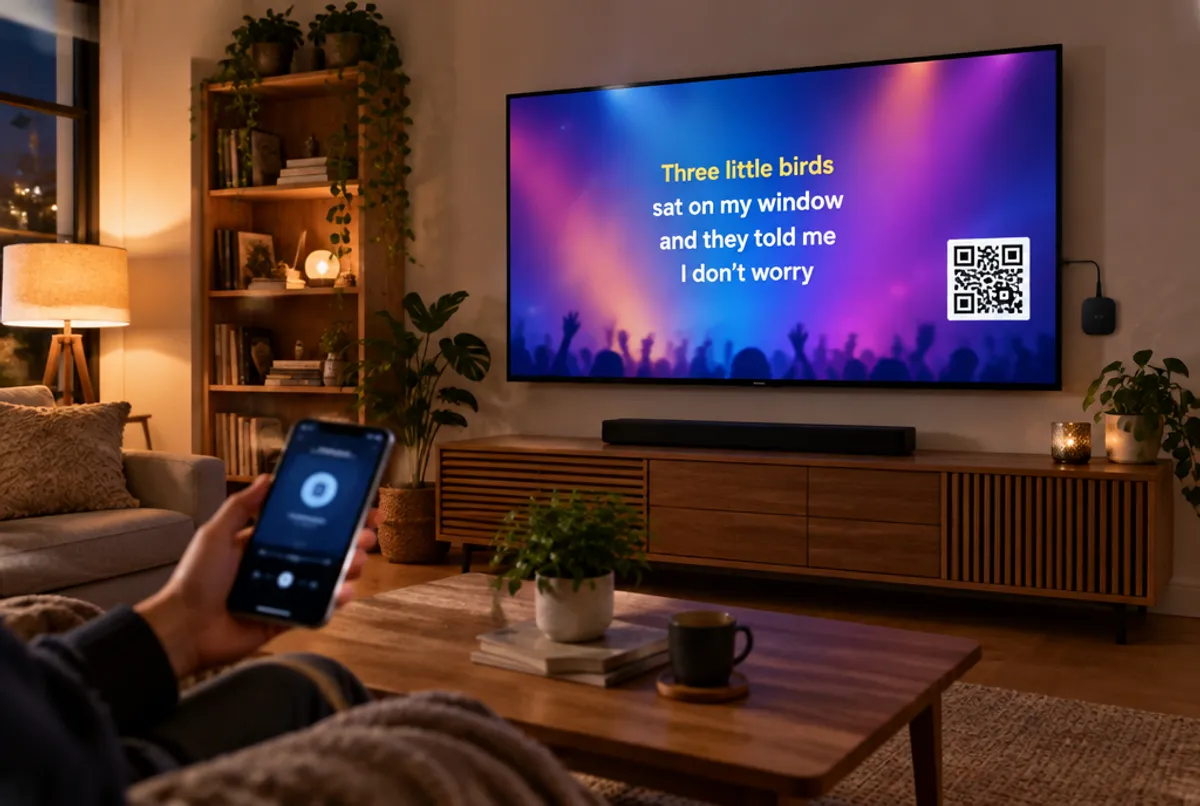
Para poner karaoke en la TV, abre karaoque.com/tv en el navegador de la Smart TV o de la Google TV. ¿No tiene navegador? Transmite una pestaña de Chrome a un Chromecast o conecta la computadora por HDMI. Escanea el QR de la pantalla con el celular y listo: el celular se vuelve micrófono y la letra sale en la TV, gratis.
La forma más fácil: Smart TV con navegador
Si tu TV tiene navegador de internet (casi todas las Smart TV actuales lo tienen), este es el camino más rápido, sin cables ni inventos:
- Abre el navegador de la TV (Internet en Samsung, Navegador web en LG, Chrome o el que venga instalado).
- Escribe karaoque.com/tv en la barra de direcciones.
- Aparece un código QR en la pantalla. Escanéalo con la cámara del celular.
- Listo: el celular es micrófono y control, y la letra aparece en la TV.
Tip: guarda karaoque.com/tv en los favoritos de la TV para no escribirlo otra vez en la próxima fiesta. Los pasos por marca están en karaoke en Smart TV Samsung y LG.
Karaoke con Chromecast (transmitiendo desde la computadora)
¿Tu TV no tiene navegador pero sí un Chromecast conectado? Puedes transmitir la pestaña de Chrome:
- En la computadora, abre Chrome y entra a karaoque.com/tv.
- Haz clic en los tres puntitos de Chrome y elige Transmitir.
- Selecciona tu Chromecast en la lista.
- En "Fuentes", elige Transmitir pestaña para mandar la página a la TV.
Ojo: el Chromecast se hizo para video, así que puede haber un pequeño retraso. Para karaoke funciona bien, pero si notas desfase en el sonido, usa el navegador de la Smart TV o el cable HDMI.
Karaoke en Google TV y Android TV
Los aparatos con Google TV o Android TV (como el Chromecast con Google TV, los TV Box y muchas Smart TV nuevas) tienen Play Store y permiten instalar un navegador:
- En la Play Store de la TV, instala un navegador como TV Bro.
- Abre el navegador y entra a karaoque.com/tv.
- Usa el control remoto para escribir o transmite desde el celular.
- Escanea el QR con el celular y empieza a cantar.
Karaoke desde la computadora con cable HDMI
El método más a prueba de fallas. Sirve para cualquier TV con entrada HDMI, hasta las más viejitas:
- Conecta el cable HDMI de la computadora a la TV.
- En la TV, cambia la entrada (botón Source o Input) al HDMI correcto.
- En la computadora, abre karaoque.com/tv y ponlo en pantalla completa (tecla F11 en Chrome en Windows).
- Escanea el QR con el celular. El sonido sale por la TV o por una bocina conectada a la computadora.
Qué método elegir: tabla comparativa
| Método | Qué necesitas | Facilidad | Calidad de sonido | Ideal para |
|---|---|---|---|---|
| Smart TV (navegador) | Solo la TV | Muy fácil | Excelente | El día a día, sin cables |
| Chromecast | Chromecast y computadora | Fácil | Buena (puede tener retraso) | TV sin navegador |
| Google TV / Android TV | Instalar un navegador | Media | Excelente | Quien ya tiene TV Box |
| Computadora por HDMI | Cable HDMI | Fácil | Excelente | TV vieja, cero riesgo |
Mejora el sonido de la fiesta
Las bocinas de la TV cumplen, pero para una fiesta grande vale conectar una bocina o barra de sonido. En la computadora, conecta la bocina a la salida de audio. En la Smart TV, por Bluetooth o cable de audio. Buen volumen hace la noche.
¿Algo falló? Soluciónalo rápido
- No aparece el QR: revisa que abriste karaoque.com/tv (con /tv al final) y recarga la página.
- El celular no lee el QR: acerca la cámara y asegúrate de que el celular y la TV estén en la misma red Wi-Fi.
- Sonido con retraso en el Chromecast: cambia al cable HDMI o abre el sitio directo en el navegador de la Smart TV.
- El video se traba: revisa el internet de la TV. El karaoke reproduce video, así que un Wi-Fi débil estorba.
Con la TV lista, solo arma la fila. Mira cómo hacer karaoke en casa para tener todo listo antes de que llegue la gente, y nuestra página de karaoke en la TV. Todo gratis, sin descargar apps.
Preguntas frecuentes
¿Cómo pongo karaoke en mi Smart TV sin descargar app?
Abre el navegador de la Smart TV, escribe karaoque.com/tv y escanea el QR con el celular. El celular se vuelve micrófono y la letra aparece en la TV. No hay que instalar nada ni registrarse.
¿Se puede hacer karaoke con Chromecast?
Sí. Abre karaoque.com/tv en Chrome de la computadora, haz clic en Transmitir y elige Transmitir pestaña a tu Chromecast. Como el Chromecast está hecho para video, puede haber un ligero retraso en el sonido.
Mi TV es vieja y no tiene navegador. ¿Funciona?
Sí. Conecta una computadora a la entrada HDMI de la TV, abre karaoque.com/tv en pantalla completa y listo. Cualquier TV con HDMI sirve, aunque sea antigua.
¿Necesito micrófono para cantar en la TV?
No. El celular de cada persona se vuelve micrófono desde el navegador y manda la voz a la TV en vivo. Solo escanea el QR de la pantalla con la cámara.
¿Cuánto cuesta poner karaoke en la TV?
Nada. Abrir karaoque.com/tv y cantar es gratis, sin límite de canciones.